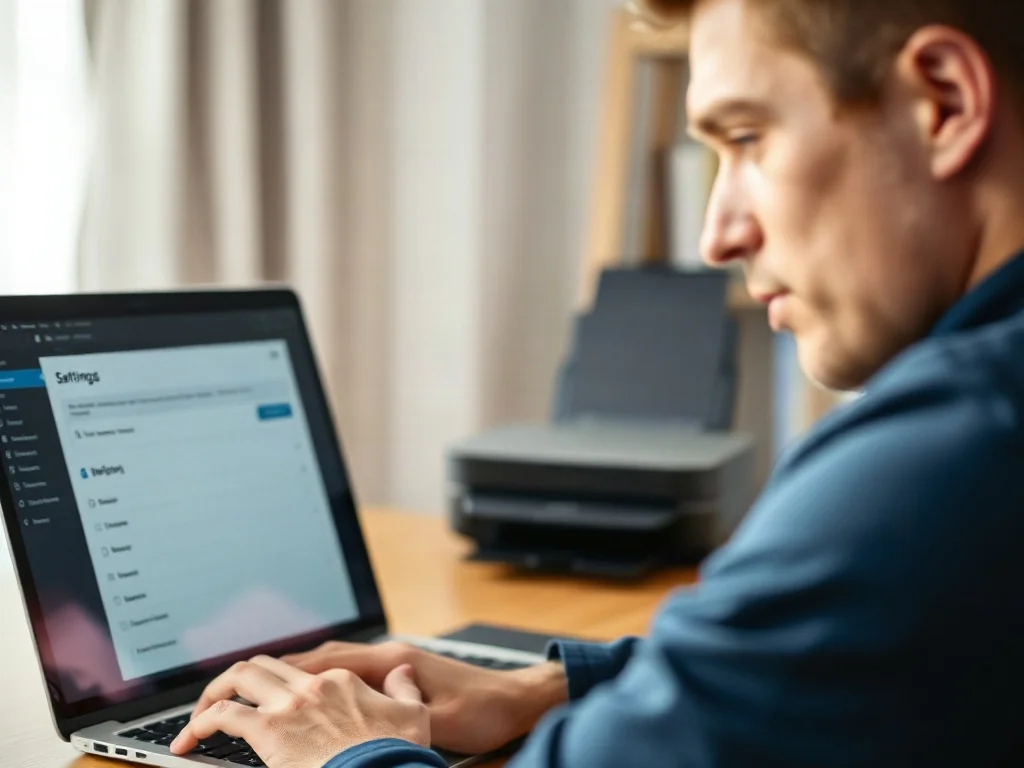
Najprościej dodasz drukarkę do laptopa przez USB albo Wi-Fi, wybierając w systemie Windows lub macOS opcję dodania urządzenia. Przygotuj kabel, hasło do sieci i właściwy sterownik, a następnie wykonaj kilka czynności opisanych poniżej. Sprawdź też, co zrobić, gdy laptop nie wykrywa drukarki.
Jak przygotować drukarkę i laptopa?
Najpierw podłącz urządzenie do zasilania i włącz je przyciskiem. Jeśli wybierasz sieć bezprzewodową, sprawdź, czy router działa, a laptop łączy się z właściwą siecią Wi-Fi. Potrzebujesz także nazwy sieci, czyli SSID, oraz hasła.
Wiele modeli obsługuje tylko pasmo 2,4 GHz. Jeżeli router nadaje sieci 2,4 GHz i 5 GHz pod różnymi nazwami, wybierz tę pierwszą. Przy wspólnym SSID funkcja automatycznego wyboru pasma może utrudniać konfigurację – na czas instalacji pomocne bywa tymczasowe wyłączenie 5 GHz.
Drukarka i laptop powinny znajdować się w zasięgu routera. W przypadku połączenia USB nie potrzebujesz sieci, ale kabel najlepiej podłączyć bezpośrednio do portu laptopa, bez huba USB.
| Metoda | Kiedy jej użyć | Wymagania | Orientacyjny czas |
| USB | Szybka instalacja jednego laptopa | Kabel USB i wolny port | 2–5 minut |
| Wi-Fi z WPS | Połączenie bez wpisywania hasła | WPS w drukarce i routerze | Około 2 minut |
| Kreator sieci | Ręczna konfiguracja z panelu | Wyświetlacz i hasło Wi-Fi | Około 5 minut |
| Wi-Fi Direct | Brak routera lub szybki wydruk | Obsługa Wi-Fi Direct | Około 3 minut |
Jak dodać drukarkę przez USB?
Połączenie USB zapewnia fizyczną komunikację między drukarką a laptopem. Windows często rozpoznaje urządzenie automatycznie i pobiera podstawowy sterownik. W takim przypadku instalacja trwa zaledwie kilka minut.
Wykonaj następujące czynności:
- Podłącz przewód USB do drukarki oraz bezpośrednio do laptopa.
- Włącz urządzenie i poczekaj na zakończenie uruchamiania.
- Otwórz menu Start, wybierz Ustawienia, a następnie Bluetooth i urządzenia.
- Przejdź do sekcji Drukarki i skanery.
- Kliknij Dodaj urządzenie i zaczekaj na zakończenie wyszukiwania.
- Wybierz nazwę drukarki oraz potwierdź instalację.
W Windows 10 ścieżka wygląda nieco inaczej: Ustawienia → Urządzenia → Drukarki i skanery. W Windows 11 używa się menu Bluetooth i urządzenia → Drukarki i skanery.
Jeśli system nie wykrywa urządzenia USB, sprawdź kabel, użyj innego portu, uruchom ponownie laptopa i drukarkę, a potem spróbuj dodać ją ręcznie.
Brak automatycznej instalacji nie musi oznaczać awarii. Pobierz sterownik ze strony producenta, wybierając dokładny model oraz wersję systemu. Niektóre pakiety zawierają także oprogramowanie do skanowania, monitorowania tuszu i aktualizacji urządzenia.
Jak połączyć drukarkę z laptopem przez Wi-Fi?
Najpierw połącz drukarkę z domową siecią, a dopiero później dodaj ją w systemie. Oba urządzenia muszą korzystać z tego samego routera i tej samej sieci lokalnej. Wyjątkiem jest Wi-Fi Direct, które tworzy bezpośrednie połączenie między laptopem a drukarką.
Konfiguracja WPS
WPS pozwala skonfigurować Wi-Fi bez ręcznego wpisywania hasła. Funkcję muszą obsługiwać zarówno router, jak i drukarka.
- Na drukarce wybierz ustawienia sieciowe albo przytrzymaj przycisk WPS przez około 2–3 sekundy.
- W ciągu mniej więcej dwóch minut naciśnij przycisk WPS na routerze.
- Poczekaj, aż kontrolka Wi-Fi przestanie migać i zacznie świecić stale.
- Na laptopie otwórz ustawienia drukarek i rozpocznij wyszukiwanie urządzeń.
Panel drukarki
Jeśli model ma ekran LCD, użyj kreatora sieci bezprzewodowej. Otwórz ustawienia sieci, wybierz nazwę swojej sieci, wpisz hasło z zachowaniem wielkości liter i zatwierdź połączenie.
Po pomyślnej konfiguracji na ekranie pojawi się komunikat, a kontrolka sieciowa zwykle zaświeci się na stałe. Następnie przejdź do laptopa i dodaj urządzenie w ustawieniach systemowych.
Wi-Fi Direct
Tryb Wi-Fi Direct omija router. Drukarka uruchamia własną sieć, której nazwę i hasło wyświetla na panelu lub drukuje na stronie konfiguracji. Na laptopie wybierz tę sieć z listy dostępnych połączeń, a później dodaj urządzenie tak jak drukarkę sieciową.
To rozwiązanie przydaje się podczas jednorazowego wydruku poza domową siecią. Po jego włączeniu laptop może jednak utracić dostęp do internetu przez standardowe Wi-Fi.
Jak dodać drukarkę w Windows i macOS?
Po podłączeniu urządzenia do sieci przejdź do ustawień systemu. Windows 10 i Windows 11 zwykle automatycznie wyszukują drukarki oraz instalują podstawowy sterownik. Gdy potrzebne są funkcje skanowania lub zarządzania kolorami, pobierz pełny pakiet producenta.
W systemie Windows wykonaj poniższe kroki:
- Otwórz Ustawienia z menu Start.
- Wybierz Drukarki i skanery.
- Kliknij Dodaj drukarkę lub skaner albo Dodaj urządzenie.
- Zaznacz znaleziony model i potwierdź dodanie.
- Wydrukuj stronę testową z właściwości urządzenia.
Jeśli drukarka nie pojawia się na liście, wybierz opcję Drukarki, której szukam, nie ma na liście. Możesz wtedy dodać ją ręcznie przez adres IP, nazwę hosta albo port TCP/IP.
macOS korzysta z technologii AirPrint, która ułatwia komunikację z kompatybilną drukarką sieciową bez instalowania osobnego sterownika. Otwórz Ustawienia systemowe → Drukarki i skanery, kliknij przycisk „+”, wybierz urządzenie i zatwierdź dodanie.
Co zrobić, gdy laptop nie widzi drukarki?
Najpierw sprawdź, czy drukarka jest włączona, nie znajduje się w trybie uśpienia i ma aktywne połączenie. Przy Wi-Fi laptop powinien korzystać z tej samej sieci. Przy USB skontroluj kabel oraz port.
Pomocne czynności obejmują:
- ponowne uruchomienie routera, drukarki i laptopa,
- sprawdzenie, czy urządzenie nie utraciło połączenia z Wi-Fi,
- ponowne zainstalowanie sterownika zgodnego z modelem,
- tymczasowe podłączenie drukarki przez USB,
- sprawdzenie, czy zapora systemowa nie blokuje komunikacji.
Gdy automatyczne wyszukiwanie nadal zawodzi, odczytaj adres IP z panelu drukarki, wydrukowanej strony konfiguracji albo listy urządzeń w routerze. W Windows wybierz ręczne dodawanie drukarki przez adres TCP/IP. W macOS kliknij „+”, przejdź do zakładki IP i wpisz ten adres.
Zmiana adresu IP po restarcie routera może sprawić, że drukarka ponownie pokaże status offline. Stały adres przypisany w routerze ogranicza ten problem.
Nieprawidłowy sterownik może powodować błędy wydruku, brak skanowania lub utratę komunikacji. Usuń urządzenie z systemu, pobierz pliki dla właściwego modelu i zainstaluj je ponownie.
W wybranych urządzeniach instalację upraszcza Master Setup. Ta procedura automatycznie dobiera i instaluje aktualny sterownik, bez ręcznego szukania pakietu w witrynie producenta. Po zakończeniu konfiguracji wydruk testowy potwierdzi działanie połączenia.
FAQ – najczęściej zadawane pytania
Jak najprościej podłączyć drukarkę do laptopa?
Najprościej przez kabel USB lub po Wi‑Fi, używając opcji dodawania urządzenia w Windowsie lub macOS i mając przygotowany kabel, hasło do sieci oraz sterownik.
Co trzeba przygotować przed konfiguracją drukarki w sieci bezprzewodowej?
Sprawdź, czy drukarka i laptop są w zasięgu routera oraz poznaj nazwę sieci (SSID) i hasło; wiele modeli działa tylko na paśmie 2,4 GHz.
Kiedy warto użyć połączenia USB zamiast Wi‑Fi?
USB jest dobre do szybkiej instalacji jednego laptopa i nie wymaga sieci, wystarczy kabel oraz wolny port bez użycia huba.
Jak działa konfiguracja przez WPS i kiedy jej użyć?
WPS paruje drukarkę z routerem bez wpisywania hasła, pod warunkiem że oba urządzenia obsługują tę funkcję, i zajmuje tylko kilka minut.
Co to jest Wi‑Fi Direct i dlaczego warto z niego korzystać?
Wi‑Fi Direct tworzy bezpośrednią sieć między drukarką a laptopem bez routera, przydatną do jednorazowego wydruku, choć może tymczasowo wyłączyć dostęp do internetu.
Jak dodać drukarkę w Windows, jeśli system jej nie wykrywa automatycznie?
Możesz skorzystać z opcji „Drukarki, której szukam, nie ma na liście” i dodać urządzenie ręcznie przez adres IP, nazwę hosta lub port TCP/IP.
Jak dodać drukarkę na macOS?
W macOS użyj Ustawień systemowych → Drukarki i skanery, kliknij „+” i wybierz urządzenie, a AirPrint pozwala drukować bez dodatkowych sterowników dla zgodnych modeli.
Co zrobić, gdy laptop nie widzi drukarki?
Sprawdź zasilanie, połączenia i sieć, zrestartuj urządzenia, zweryfikuj kabel oraz sterownik, a w razie potrzeby dodaj drukarkę ręcznie przez jej adres IP.